


公司简介
郴州桂阳忆薄服务有限公司成立于中国经济、金融、贸易、航运、科技创新中心郴州桂阳,我们为商业客户提供大实验室精密仪器解决方案,同时通过整合行业供应链,帮助客户降低多品类小金额采购的隐性成本,提高实验室运营效率,实现采购活动透明化和可追溯。
郴州桂阳忆薄服务有限公司定位于服务实验室精密仪器全生命链周期,多年来,郴州桂阳忆薄服务有限公司产品覆盖了国内近三十个省市、自治区,并广泛应用于大中专院校、电子、生物科技、新能源、化工,科研院所等各个领域,并得到了充分肯定,精工品质,值得信赖!
近年来郴州桂阳忆薄服务有限公司根据实验仪器的行业特性,通过整合供应链,实现多品类的实验室精密仪器的采购数据化、标准化、功能性产品需求标准化,同时搭建B2B电子商务平台,以及O2O移动APP,让实验室精密仪器从传统模式转变为电商模式。
公司生产的金属管道钝化剂将继续秉承创新发展的理念在科学技术领域探索不止、创新不断,脚踏实地一步一个脚印地,在可持续发展的道路上。推动公司整体实现"专业化、规模化、电商化"跨越式发展目标。
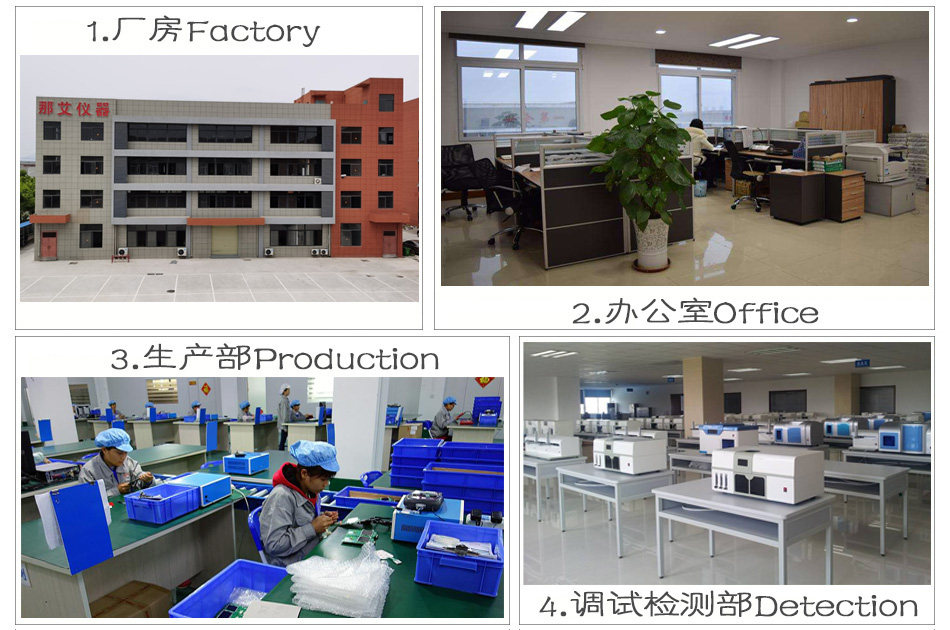
精工工艺
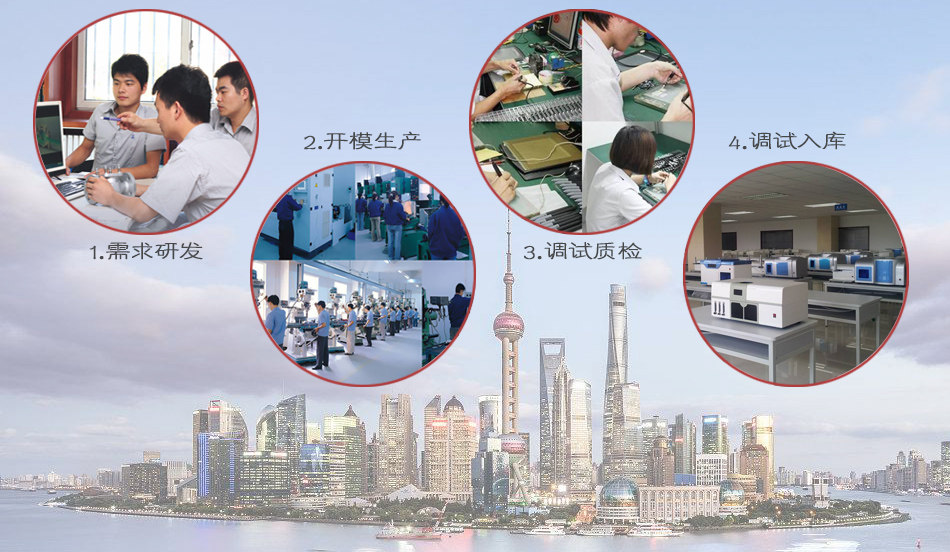
公司资质
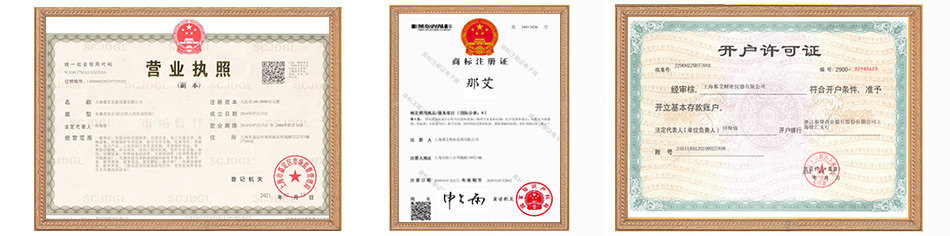
客户见证
- 比泽尔压缩机 2023-05-17
- S型三辊研磨机 2023-05-17
- 正丰800型毛辊清洗机 2023-05-17
- 优势德国RENK轴瓦 2023-05-17
- 明鑫亮出租车LED双面顶灯屏 2023-05-17
- 钨钢机用刀片 2023-05-17
- 汇鑫橡胶行业添加剂 2023-05-17
- 颜色染色彩色饰品鹅毛 2023-05-17
- 小包透明袋八宝茶自动分装机 2023-05-17
- 600*600佛山瓷砖 2023-05-17
- O型耐油丁晴胶条 2023-05-17
- 夏季冰块模具硅胶模具 2023-05-17
- 名片盒OEM名片盒 2023-05-17
- 天然碎花pu革手袋鞋材 2023-05-17
- 蓝晨QCGF果汁灌装机 2023-05-17
- 切割抛光304镜面装饰管 2023-05-17
- 全自动面条机 2023-05-17
- 昌盛花岗岩芝麻灰 2023-05-17
- 新款夏季布料面料连衣裙 2023-05-17
- 透气里衬针织箱包鸟眼布 2023-05-17
- 森杰保鲜剂 2023-05-17
- 电镀冷拉六角钢 2023-05-17
- LW-369橡胶脱模剂 2023-05-17
- 电梯配件涨紧轮(含涨紧装置) 2023-05-17
- 锰锌铁氧体磁芯圆环仪器磁环 2023-05-17
- 上海隆盛定做涂布机专用换热器 2023-05-17
- 家用180*60* 2023-05-17
- 高通量组织研磨机 2023-05-17
- 长安非金属专用激光打标机 2023-05-17
- 欧威橡胶止水条 2023-05-17
- 腾龙车间取暖 2023-05-17
- LED橱柜灯 2023-05-17
- USB电动螺丝刀套装 2023-05-17
- 大口径对焊法兰 2023-05-17
- 徐工装载机配件手控制动阀 2023-05-17
- 恒流无频闪30Wled大灯泡 2023-05-17
- 婴童印花两面40s空气层 2023-05-17
- 北京桥梁锚具 2023-05-17
- 饭店饮用水阻垢硅磷晶 2023-05-17
- 0.8mm自动焊含松香 2023-05-17
- 苏州爱美克怎么样2016 2023-05-17
- 昆仑通态怎么读1200db块 2023-05-17
- 三菱m64系统加工中心plc怎么打开 2023-05-17
- 缝包机怎么穿线 2023-05-17
- 功放机怎么连接音箱 2023-05-17
- 黄油是什么油 2023-05-17
- 北京中科飞鸿怎么样 2023-05-17
- 怎么对博士小发电机检测好坏 2023-05-17
- 齿轮怎么选材 2023-05-17
- 无源音箱的线怎么接图解 2023-05-17
- 暖气片和地暖哪个好 2023-05-17
- 美的空调质量怎么样 2023-05-17
- 地图测距软件哪个最精确 2023-05-17
- 德国威能和史密斯哪个好 2023-05-17
- 东风金霸质量怎么样 2023-05-17
- 约克空调和大金哪个好 2023-05-17
- 地板哪个品牌质量好 2023-05-17
- 五大电子元件是什么 2023-05-17
- cnc加工是做什么的 2023-05-17
- 气暖哪个牌子最好 2023-05-17
- 塔吊跑车绳怎么紧 2023-05-17
- 炒酸奶怎么做 2023-05-17
- 地热专用地板哪个牌子好 2023-05-17
- 上海达丰电子厂怎么样 2023-05-17
- 金火数控车床怎么样 2023-05-17
- 东芝大功率管有哪些 2023-05-17
- 手机桌面时间不见了怎么设置 2023-05-17
- 水减压阀怎么调节图解 2023-05-17
- 零线接地怎么处理方法 2023-05-17
- 气割怎么调火图解 2023-05-17
- 壁挂炉哪个牌子好 2023-05-17
- 庆东壁挂炉和威能哪个好 2023-05-17
- 油田测井设备有哪些 2023-05-17
- 威能地暖怎么样 2023-05-17
- 独石电容有哪些型号 2023-05-17
- 科沃斯扫地机器人怎么样 2023-05-17
- 扫地一体机器人怎么拖地 2023-05-17
- this怎么读 2023-05-17
- 组态王破解文件怎么用 2023-05-17
- opc怎么读写plc上数据库 2023-05-17